Compilador C online: ejecuta código con entrada
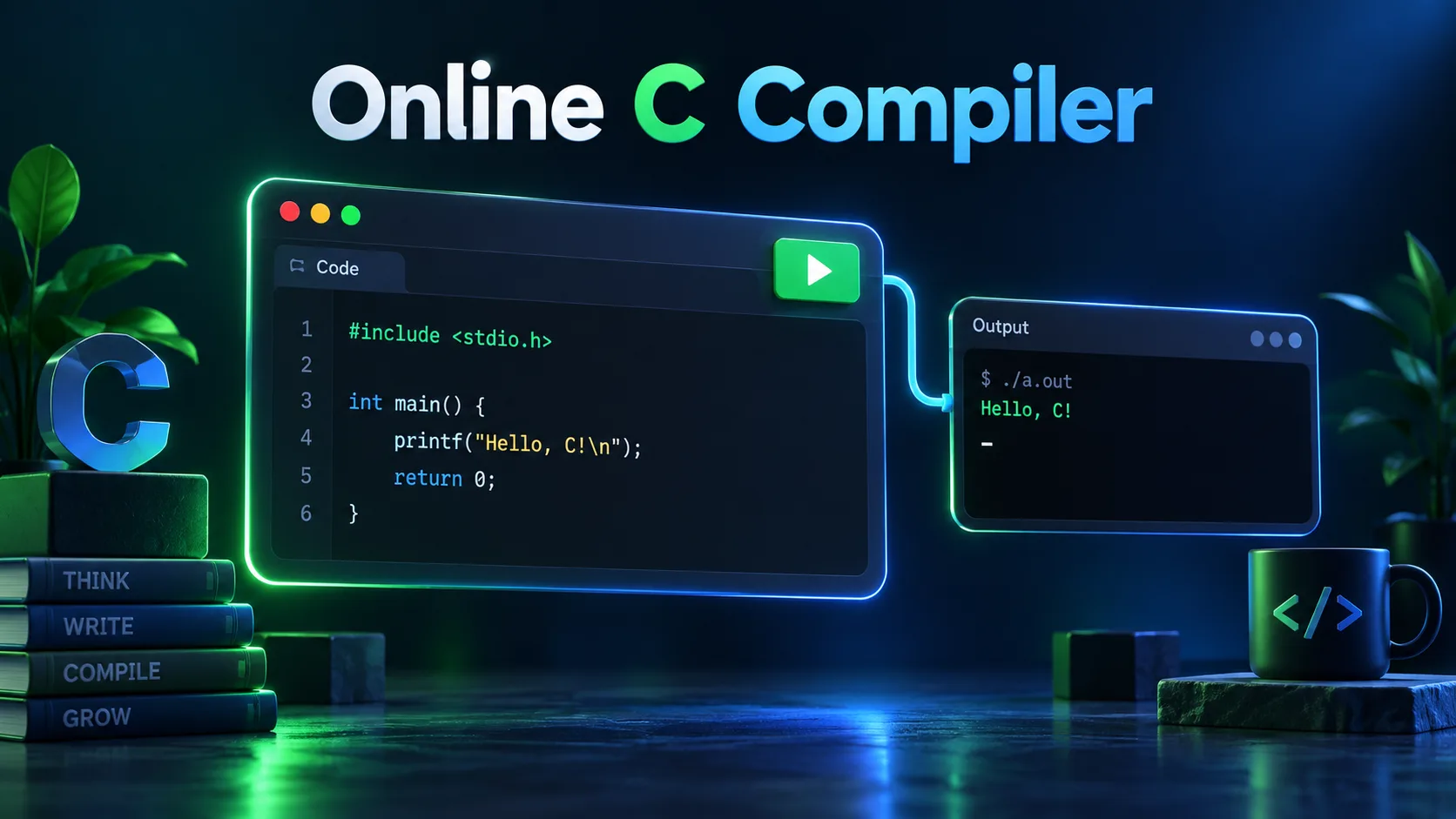
Escribe código C, añade la entrada (stdin) antes de ejecutar y consulta la salida y los errores. Prueba un ejemplo desde el navegador, sin instalar un IDE.
#include <stdio.h>
int main(void) { puts("Hello, world!"); return 0; }
Cómo usar el compilador C online
- Escribe o pega el programa C en el editor. Para empezar, prueba un Hello World con una función main.
- Si el programa lee datos, abre Entrada Estándar (stdin) e introduce todos los valores antes de ejecutarlo.
- Pulsa Ejecutar y consulta el resultado en Salida. Vuelve a ejecutar el programa después de cambiar el código o los datos de entrada.
Cómo introducir datos para scanf y fgets
Prepara todos los datos antes de pulsar Ejecutar. Para dos llamadas a scanf con %d, puedes escribir 3 y 4 separados por un espacio. Con fgets, separa las líneas de texto mediante saltos de línea. En el modo de nube predeterminado, el código y la entrada se envían a un servicio remoto de compilación y ejecución. No es un terminal interactivo: la entrada debe estar lista antes de la ejecución.
Si llamas a fgets después de scanf con %d, puede quedar un salto de línea en la entrada. fgets puede leer solo ese carácter en lugar del texto esperado. Gestiona el salto de línea pendiente en el código antes de leer la siguiente línea.
Qué revisar si falla la compilación
Lee el primer mensaje del compilador y comprueba el número de línea indicado. Revisa los puntos y comas, los paréntesis y los nombres de las variables antes de volver a ejecutar. Si el programa se ejecuta pero el resultado no es el esperado, revisa los datos de entrada y la lógica.