Compilatore C online: esegui codice con input
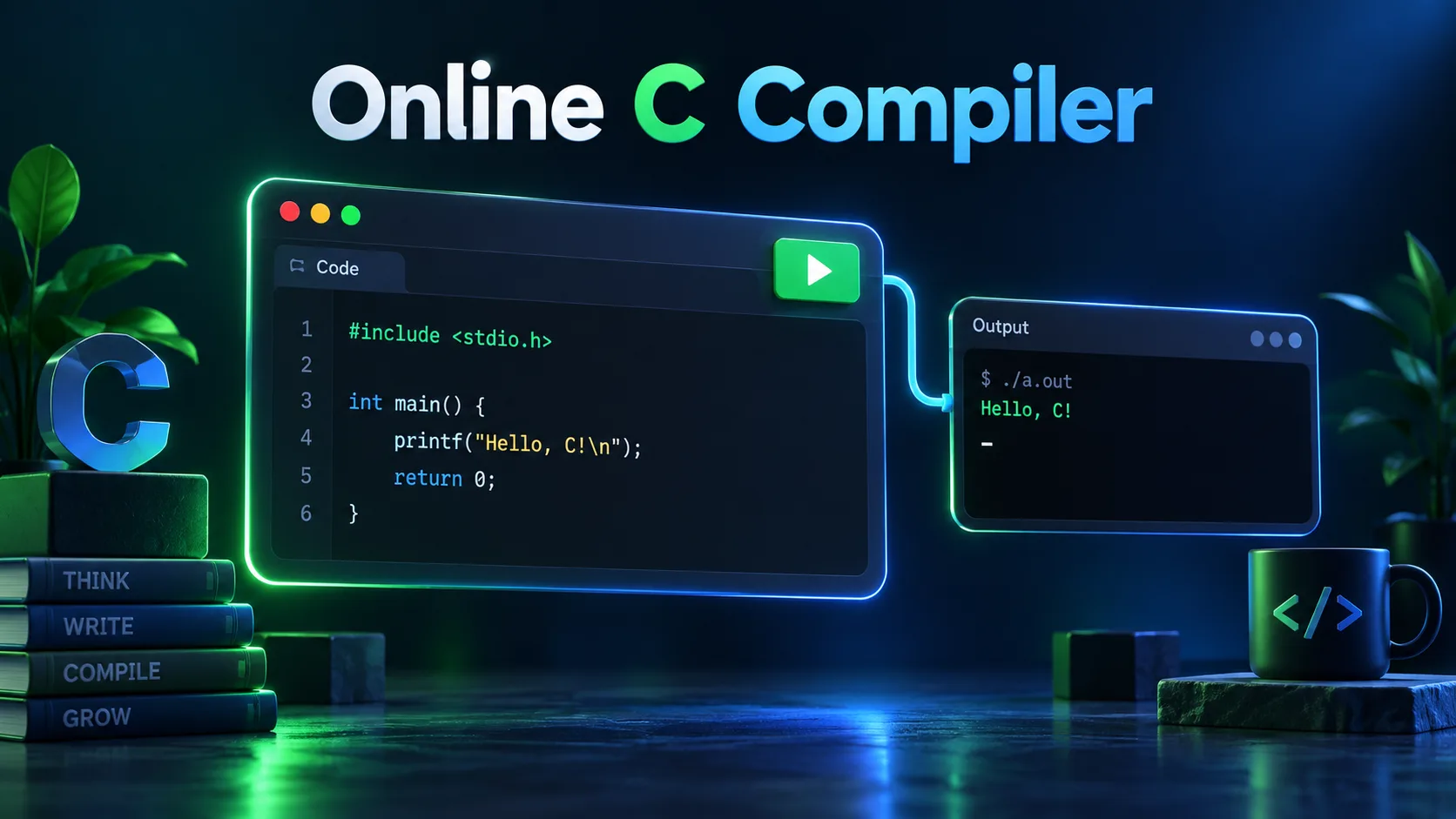
Scrivi codice C, prepara i dati in input (stdin) ed esegui il programma online. Leggi output ed errori e prova un esempio, senza installare un IDE.
#include <stdio.h>
int main(void) { puts("Hello, world!"); return 0; }
Come usare il compilatore C online
- Scrivi o incolla il programma nell’editor. Per iniziare, prova un breve programma Hello World con una funzione main.
- Se il programma legge dati, apri Input standard e inseriscili prima di avviare l’esecuzione.
- Seleziona Esegui, poi leggi il risultato in Output. Dopo una modifica al codice o ai dati di input, esegui di nuovo il programma.
Come fornire input a scanf e fgets
Prepara tutti i dati prima di selezionare Esegui. Per due chiamate scanf con %d, ad esempio, puoi inserire 3 e 4 separati da uno spazio. Con fgets, usa una nuova riga per ogni riga di testo da leggere. Nella modalità cloud predefinita, codice e input vengono inviati a un servizio di esecuzione online. Non è un terminale interattivo: prepara l’input prima dell’esecuzione.
Se usi fgets dopo scanf con %d, nell’input può rimanere il carattere di nuova riga. In questo caso fgets può leggere solo quel carattere invece del testo atteso. Gestisci la nuova riga rimasta nel codice prima di leggere la riga successiva.
Cosa controllare se la compilazione fallisce
Leggi il primo messaggio del compilatore e controlla la riga indicata. Verifica punti e virgola, parentesi e nomi delle variabili prima di riprovare. Se invece il programma si avvia ma produce un risultato inatteso, controlla i dati di input e la logica del codice.